搜狗输入法有没有特殊符号输入面板?
搜狗输入法通常提供特殊符号输入面板。先调出搜狗键盘,手机端可点击“符号”、表情或更多功能入口,电脑端可从状态栏菜单、工具箱或“符号大全”打开。进入后按数学符号、序号、特殊符号等分类查找,点击目标符号即可输入。

搜狗输入法有没有特殊符号输入面板?
搜狗输入法通常提供符号输入功能
- 确认功能存在:搜狗输入法通常有特殊符号相关输入面板,用户可以通过符号、表情、字符画等入口选择需要的内容。电脑端官方帮助提到,搜狗输入法提供表情、特殊符号库和字符画,并可进入专用面板选择符号;手机端也常见符号表、表情、数字序号、数学符号等分类,适合日常聊天、文档编辑、昵称设置和表格填写等场景使用。
- 区分使用场景:特殊符号面板适合输入键盘上不方便直接打出的内容,比如★、℃、㎡、①、→、≤、×、÷、希腊字母、拼音注音、日文符号、网络符号和颜文字等。普通标点可以直接通过键盘符号键输入,复杂符号则更适合进入符号大全或分类面板查找,这样比反复复制网页符号更方便,也能减少输入错误。
- 判断版本差异:不同版本的搜狗输入法,特殊符号入口名称和位置可能略有不同,有的显示为“符号”,有的显示为“符号大全”“表情符号”“更多功能”或“工具箱”。如果当前键盘上没有明显入口,可以从输入法设置、工具栏或状态栏菜单里继续查找。只要版本支持相关功能,通常都能找到符号输入面板。
特殊符号面板能满足多种输入需求
- 梳理符号类型:手机端符号表通常会按类别整理,比如常用符号、中文符号、英文符号、表情、网络符号、邮箱符号、部首、数字序号、数学符号、特殊符号、希腊字母、拼音注音、日文符号、拉丁符号等。分类越清楚,用户查找目标符号越快,也更适合不同输入场景切换使用。
- 定位常用内容:如果经常使用某些特殊符号,可以优先从常用符号区查找,因为输入过的符号一般更容易再次出现。比如做标题常用★和→,写表格常用㎡和℃,做序号常用①②③,写公式常用≤、≥、±等。把常用符号固定成使用习惯后,就不需要每次重新翻完整符号列表。
- 避免随意堆叠:特殊符号虽然能让内容更醒目,但不适合过度使用。正式文档、合同、表格、报名信息和产品说明中,应优先选择通用、清晰、稳定显示的符号;聊天、昵称、社交文案可以适当使用装饰符号。输入后最好检查排版,避免符号太多影响阅读或出现显示异常。
搜狗输入法特殊符号输入面板在哪里打开?
手机端可以从符号键进入
- 查看键盘按钮:手机端调出搜狗输入法后,可以先看键盘上的“符号”键,短按后通常能进入符号表界面。进入后可以在页面下方或侧边切换不同符号分类,选择需要的内容直接输入。官方手机帮助中也提到,短按键盘上的“符号”键可以进入符号表界面,用来选择不同类别的符号。
- 展开工具入口:如果主键盘上没有看到完整符号入口,可以点击键盘上方工具栏、S 图标、表情按钮或“更多”功能。有些版本会把符号、颜文字、表情包、字符画等功能放在工具栏里,不一定直接显示在主键盘页面。展开后重点找“符号”“表情”“更多”“工具箱”这类入口,通常能进入相关面板。
- 测试输入效果:打开符号面板后,可以先选择一个常见符号输入到聊天框或备忘录里,确认能正常显示。若点击符号后没有输入,可能是当前输入框不支持、键盘没有获取焦点,或应用限制特殊字符。可以换到备忘录、浏览器搜索框等普通输入框测试,判断是输入法问题还是应用输入框限制。
电脑端可以从状态栏或菜单打开
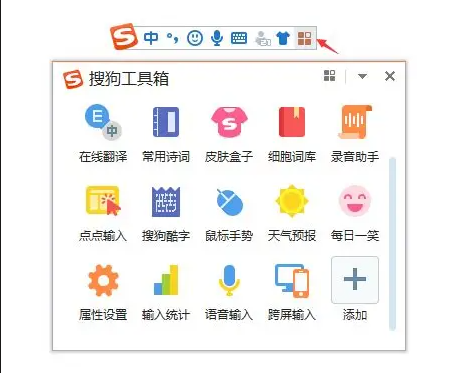
- 寻找状态栏菜单:电脑端可以先切换到搜狗输入法,然后在输入法状态栏上右键,或点击状态栏菜单按钮,查找“符号大全”“表情符号”“工具箱”“特殊符号”等入口。进入符号大全后,就可以按分类选择需要的符号,适合在 Word、Excel、浏览器、聊天软件等场景中使用。
- 利用候选提示:电脑端有时也可以通过输入符号名称的拼音来快速调用,比如输入“duihao”查找对号,输入“jiantou”查找箭头,输入“sheshidu”查找摄氏度。对于常见符号,这种方式比打开完整面板更快;如果符号比较冷门,再进入符号大全分类查找会更稳妥。
- 关注快捷功能:搜狗输入法电脑端还提供 V 模式等辅助输入功能,官方帮助中提到 V 模式包含数字转换、日期转换、算式计算,并有特殊符号快捷入口 v1-v9。熟悉这类快捷方式后,部分符号不需要打开完整面板,也能快速输入到当前光标位置。

手机端搜狗输入法如何输入特殊符号?
通过符号表分类选择
- 进入符号页面:手机端可以先打开任意输入框,调出搜狗输入法键盘,然后点击“符号”键进入符号表。进入后根据需要选择常用、中文、英文、数学、序号、特殊、表情、日文、希腊字母等分类。找到目标符号后直接点击,符号就会插入到当前输入框中,适合日常聊天和移动端编辑。
- 切换符号类别:如果默认页面没有目标符号,不要只停留在第一页,可以滑动分类栏或切换不同标签继续查找。比如输入单位符号可以看特殊符号或数学符号,输入编号可以看数字序号,输入装饰昵称可以看网络符号或特殊符号。分类查找比逐个翻常用符号更准确,也更节省时间。
- 保存高频符号:对于经常使用的符号,可以通过常用记录、快捷短语或常用语保存。搜狗手机输入法官方反馈页提到,自定义短语、剪贴板、快捷短语已合并到常用语功能,并可通过键盘 S 图标进入常用语使用。把常用符号组合保存起来,后续输入会更方便。
通过表情和工具栏补充输入
- 打开表情入口:有些特殊符号不一定放在普通符号页,而是放在表情、颜文字或字符画入口里。用户可以点击键盘上的表情按钮、工具栏按钮或更多功能,查看是否有颜文字、字符画、网络符号等分类。聊天时使用这类符号会更有表现力,但正式文本中要谨慎使用。
- 选择合适场景:普通特殊符号适合文档、表格、标题、数学表达和单位标注;颜文字、字符画、网络符号更适合聊天、评论、签名和昵称。使用前要判断场景是否合适,避免在正式内容里插入过多装饰字符,导致文字显得不规范,甚至影响搜索、复制或系统识别。
- 检查平台兼容:手机端不同 App 对特殊符号的支持程度不一样,有些符号在聊天软件里能正常显示,在网页表单、旧系统或某些应用里却可能变成方框或空白。输入重要信息时,建议保存后再查看一次显示效果,尤其是昵称、报名资料、表格字段和正式备注内容。

电脑端搜狗输入法如何调出符号大全?
通过输入法菜单进入符号大全
- 调出菜单入口:电脑端要调出符号大全,可以先切换到搜狗输入法,再通过状态栏右键菜单、工具箱或输入法设置入口查找“符号大全”。进入后可以看到不同类型的符号分类,点击目标符号即可插入当前光标位置。这个方法适合不记得符号名称、需要集中查找多个符号的情况。
- 选择分类符号:符号大全一般会提供标点、序号、数学、单位、箭头、括号、希腊字母、表情、字符画等类别。写文档时可以找单位和数学符号,做流程图时可以找箭头,做标题或提示语时可以找星号、勾叉和编号。按分类查找能减少误选,也能让符号使用更规范。
- 确认插入位置:点击符号前要确认光标位置,尤其是在 Word、Excel、网页后台、聊天窗口等不同输入环境中。如果光标没有停在正确位置,符号可能会插入到错误段落或单元格。输入后可以撤销或重新插入,但正式编辑时最好先确认位置,避免后续排版混乱。
通过快捷输入提升效率
- 尝试拼音调用:电脑端输入常见符号时,可以尝试输入符号名称拼音,让候选栏直接给出符号。例如输入“duihao”可能出现√,输入“cuohao”可能出现×,输入“jiantou”可能出现箭头类符号。高频符号用拼音调用更快,低频符号再打开符号大全查找。
- 结合 V 模式使用:如果需要输入数字大写、日期、计算结果或部分快捷符号,可以尝试使用 V 模式。比如输入 v+数字可进行数字转换,输入 v+算式可得到计算结果,部分特殊符号也可通过 v1-v9 快捷入口访问。对于经常办公的人来说,熟悉这些功能能明显减少切换工具的时间。
- 建立常用短语:如果某些符号组合经常重复使用,比如“→”“√”“①②③”“㎡”“℃”或固定标题装饰符,可以把它们保存到快捷短语、常用语或文档模板里。这样以后不用每次打开符号大全,也不用重新搜索符号名称,输入效率会更稳定。
搜狗输入法特殊符号找不到怎么办?
先换分类和输入方式查找
- 扩大查找范围:特殊符号找不到时,先不要判断输入法没有这个符号,可以切换到不同分类继续查找。很多符号不在常用页面,而是在数学符号、特殊符号、数字序号、希腊字母、拼音注音、日文符号或拉丁符号里。手机端符号表分类较多,耐心切换分类通常能找到更多内容。
- 改用名称搜索:如果不知道符号在哪个分类,可以尝试输入符号名称或用途拼音,比如“jiantou”“duihao”“sheshidu”“pingfangmi”“xiwenzimu”等。输入法候选栏有时会直接出现对应符号,尤其是常见的箭头、勾叉、单位和编号符号。这种方式适合知道符号用途但不想翻面板的情况。
- 借助复制保存:如果符号面板和拼音候选都找不到,可以从可靠文档、系统字符表或已有文本中复制目标符号,再粘贴到需要的位置。复制成功后,建议保存到常用语、快捷短语或备忘录,下次直接调用。对于少见符号,这种方法比每次重新查找更省时间。
再检查版本和显示环境
- 排查版本问题:不同版本搜狗输入法的符号面板资源可能不完全一样,旧版本入口少、分类少或显示不完整时,可以考虑更新输入法后再查找。符号功能属于输入法界面和资源的一部分,版本变化可能影响符号大全、表情面板和候选扩展的显示效果。
- 识别字体限制:有些符号并不是找不到,而是输入后当前字体或应用不支持显示,结果变成方框、问号或空白。可以把同一个符号复制到备忘录、Word、浏览器和聊天窗口中分别测试。如果某些地方能显示、某些地方不能显示,说明问题更可能出在字体或应用兼容上。
- 选择替代符号:如果目标符号在当前平台无法稳定显示,可以选择相近且更通用的符号替代。比如装饰符号显示异常时,可以换成普通星号、横线、括号或标准箭头;数学和单位符号则应尽量使用平台支持更好的标准字符,避免正式提交后出现乱码。

搜狗输入法特殊符号输入面板使用要注意什么?
注意符号兼容和正式场景
- 核对显示结果:特殊符号输入后,要在最终使用位置检查显示效果。某些符号在输入法候选栏看起来正常,但粘贴到网页、表格、旧软件或对方设备上可能变成方框。尤其是冷门符号、装饰符号、字符画和部分表情字符,更容易出现兼容差异,正式发送或提交前要先预览。
- 遵守平台规则:很多平台对特殊符号有限制,例如账号昵称、文件名、表单姓名、商品标题、支付备注、后台字段等,可能不允许使用某些符号,或者会自动过滤。输入前要看清平台要求,如果系统提示格式错误,应先删除特殊符号,再改用普通文字或平台支持的符号。
- 控制使用数量:特殊符号能增强视觉效果,但过多会影响阅读和搜索。SEO 标题、正式文档、产品说明和表格数据应尽量简洁,避免堆叠大量装饰符号。聊天、社交昵称和评论内容可以适当个性化,但也要注意不要影响识别,否则别人复制、搜索或回复时会不方便。
注意常用符号管理和输入效率
- 整理高频符号:如果经常使用固定符号,可以把它们整理到常用语、快捷短语或个人模板中,比如“√”“×”“→”“①②③”“㎡”“℃”等。这样后续输入时不用每次打开符号面板,也能减少翻找时间。对于办公、客服、编辑和运营人员来说,固定符号库能明显提高效率。
- 减少陌生来源:不建议随意从不明网站复制大量特殊符号,尤其是装饰符号、花体字、隐藏字符或不可见字符。这类字符可能在某些平台无法显示,也可能影响排版、搜索和数据识别。优先使用输入法符号面板、系统字符表或可信文本来源,会更稳定。
- 优化使用习惯:日常可以把符号输入分成三类处理:常见符号用键盘直接输入,高频复杂符号保存成短语,低频符号进入符号大全查找。这样既能保持输入速度,也能避免面板查找过于频繁。长期使用下来,符号输入会更有规律,出错概率也会降低。
常见问题FAQ
搜狗输入法特殊符号面板在哪里打开?
手机端可以先调出搜狗输入法键盘,点击“符号”、表情或更多功能入口进入符号面板。电脑端可以右键输入法状态栏,查找“符号大全”“工具箱”或特殊符号入口,打开后按分类选择需要的符号。
手机端搜狗输入法怎么输入特殊符号?
手机端输入特殊符号时,先打开输入框调出键盘,再点击“符号”键或工具栏入口,进入符号分类页面。可以按常用、数学、序号、特殊、表情等分类查找,找到目标符号后直接点击,就能插入到当前文本中。
电脑端搜狗输入法符号大全怎么调出?
电脑端可以先切换到搜狗输入法,然后右键状态栏或打开工具箱,找到“符号大全”“特殊符号”相关入口。进入后选择箭头、单位、数学、序号、希腊字母等分类,点击符号即可输入到当前光标位置。
搜狗输入法特殊符号找不到怎么办?
特殊符号找不到时,可以先切换不同分类查找,也可以输入符号名称拼音,如“jiantou”“duihao”“sheshidu”等查看候选。若仍找不到,可从可靠文本复制后保存到快捷短语或备忘录,方便下次直接调用。