搜狗输入法U模式能不能拆字输入?
搜狗输入法 U 模式可以拆字输入。使用时先切到中文输入状态,电脑端按 U 进入,双拼用户按 Shift+U,再把不会读的字按结构拆成常见部件,输入各部件拼音,比如左右结构按左右拆,上下结构按上下拆。候选栏出现目标字后选择上屏。若拆字找不到,可换一种拆法,或改用笔画输入继续筛选。

搜狗输入法U模式能不能拆字输入?
U模式支持按字形拆分输入
- 拆字功能可以用:搜狗输入法 U 模式可以拆字输入,特别适合输入不会读、不知道拼音的汉字。官方帮助说明,按下
u键后,可以输入汉字组成部分的拼音来得到想要的字;双拼用户因为u键被占用,需要按Shift+U进入 U 模式。也就是说,用户不必知道整字读音,只要能看出字由哪些部件组成,就可以通过拆分方式查找候选。 - 字形线索很关键:拆字输入的核心不是猜拼音,而是看字形。比如一个字由左右两部分、上下两部分或多个明显部件组成,就可以把这些部件分别读出来,再在 U 模式中依次输入部件拼音。官方帮助举例,“林”可以拆成两个“木”,“曙”可以拆成“日”“罒”“者”,这类结构清楚的字就很适合用拆字输入。
- 生僻字更容易处理:很多生僻字、人名用字、古籍字、地名用字只看得出形状,却不知道读音,普通拼音输入会比较困难。U 模式的拆字输入能绕开读音限制,用组成部分来找字。手机端官方反馈页也提到,打不出生僻字时,可以使用生僻字键盘,并查看部首、笔画输入和混合输入生僻字的方法。
拆字输入适合不会读但看得清结构的字
- 读音空白也不影响:使用 U 模式拆字时,用户不需要知道目标字怎么读,只需要能看出它由哪些偏旁、部件或常见字组成。比如看到一个复杂字,左边像“氵”,右边像“力”,就可以按部件输入,而不是去猜它的完整拼音。官方帮助也给出“氻”可拆成“氵”和“力”的例子。
- 结构越清楚越好找:左右结构、上下结构、品字结构、半包围结构等,都可以作为拆字依据。结构清楚时,输入法候选范围会比纯笔画输入更小,目标字更容易出现。比如“鑫”“淼”“森”这类由重复部件组成的字,拆字思路会比盲猜读音更直观,适合快速查找。
- 形近字需要细分:拆字输入虽然方便,但遇到形近字时仍要仔细看候选。很多生僻字只差一个笔画或一个部件,候选栏里可能出现多个相似字。处理姓名、证件、合同、地址、古籍引用时,选中后最好再对照原文核对字形,避免把相似但不同的字输错。
搜狗输入法U模式拆字输入适合哪些情况?
适合不会拼音的生僻字
- 人名用字很适合:姓名中常会出现不常见的字,用户可能知道字形,却不知道读音。用普通拼音输入时,如果拼错或完全不会拼,就很难找到候选。U 模式拆字输入可以按偏旁和组成部分查找,更适合录入学生名单、客户资料、通讯录、证件信息等场景。官方对 U 模式的定位就是输入不会读、不知道拼音的字。
- 地名资料更实用:一些村名、路名、乡镇名、古地名里也会出现生僻字。整理地址、录入表格、编辑地方资料时,用户往往只从图片或纸质资料中看到字形,不知道读音。此时可以用 U 模式按部件拆分,逐步缩小候选范围,比复制图片、网页搜索或询问别人更方便。
- 古文整理更省力:古籍、碑刻、诗词注释、地方志资料中有不少现代输入频率低的字。用户如果能看出部件,就能用 U 模式拆字输入;如果部件不清楚,还能转用笔画输入。官方 U 模式不仅支持拆分输入,也支持笔画输入,所以适合资料整理中遇到的多类生僻字。
适合只认识部件的复杂字
- 偏旁明显时效率高:有些字虽然整体不认识,但偏旁很明显,比如左边是“氵”“扌”“忄”,右边是一个常见部件。遇到这类字,用拆字输入通常比笔画输入更快。官方帮助中就提到,U 模式可以做部首拆分输入,例如“氻”可拆成“氵”和“力”。
- 重复部件更好处理:由重复部件组成的字很适合拆字输入,比如由多个“木”“水”“金”“牛”等组成的字。用户只要输入这些组成部分的拼音,就有机会快速找到目标候选。相比一笔一画输入,重复部件拆分更符合直观认字习惯,也更容易记住操作方法。
- 读音拿不准也能查:有些字不是完全不会读,而是读音不确定,比如多音字、生僻姓氏、方言读法或古籍用字。直接拼音输入可能找不到目标字,U 模式拆字则不依赖整字读音。找到候选后,输入法候选中的注音也能帮助用户反向识别读音;搜狗升级日志中也提到 U 模式候选注音增加过声调显示。
搜狗输入法U模式拆字输入怎么操作?
电脑端按U进入后输入部件拼音
- 键盘入口比较直接:电脑端使用搜狗拼音输入法时,切到中文输入状态后按
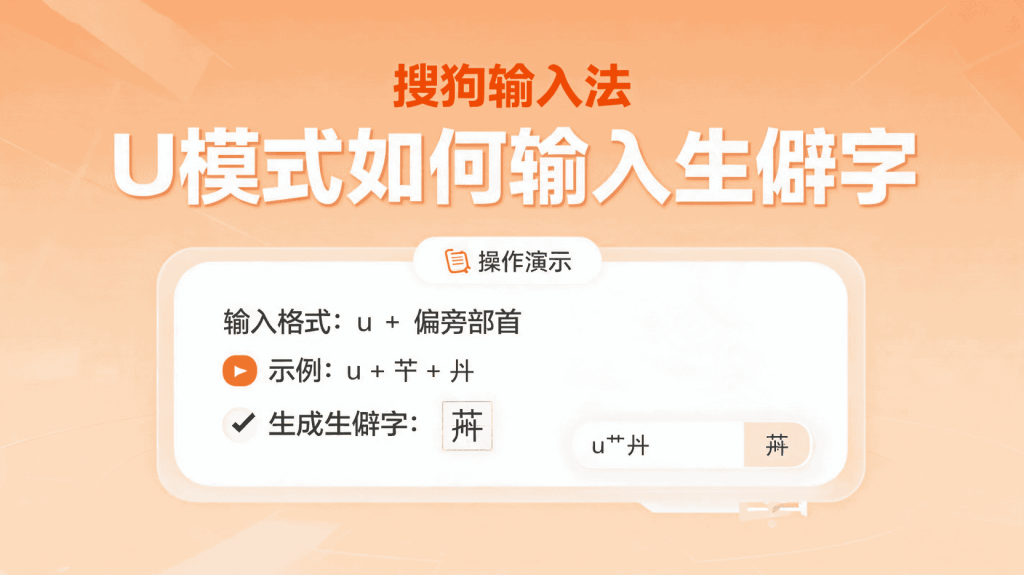
u进入 U 模式,然后输入目标字各组成部分的拼音。官方帮助说明,按下u键后,输入组成部分拼音即可得到想要的字;双拼用户则需要按Shift+U进入。 - 部件拼音依次输入:进入 U 模式后,把目标字拆成几个能读出的部分,再按顺序输入部件拼音。例如“林”拆成“木”和“木”,就按两个“木”的拼音输入;“曙”拆成“日”“罒”“者”,就依次输入相关部件。官方帮助用这些例子说明了 U 模式拆分输入的基本方式。
- 候选出现后再上屏:输入部件拼音后,候选栏会显示可能匹配的汉字。目标字出现时,选择对应候选即可上屏;如果候选太多,可以继续补充部件,或改用笔画输入缩小范围。拆字输入不是只输一个部件就结束,部件越准确、越完整,目标字越容易排到前面。
手机端可结合生僻字键盘处理
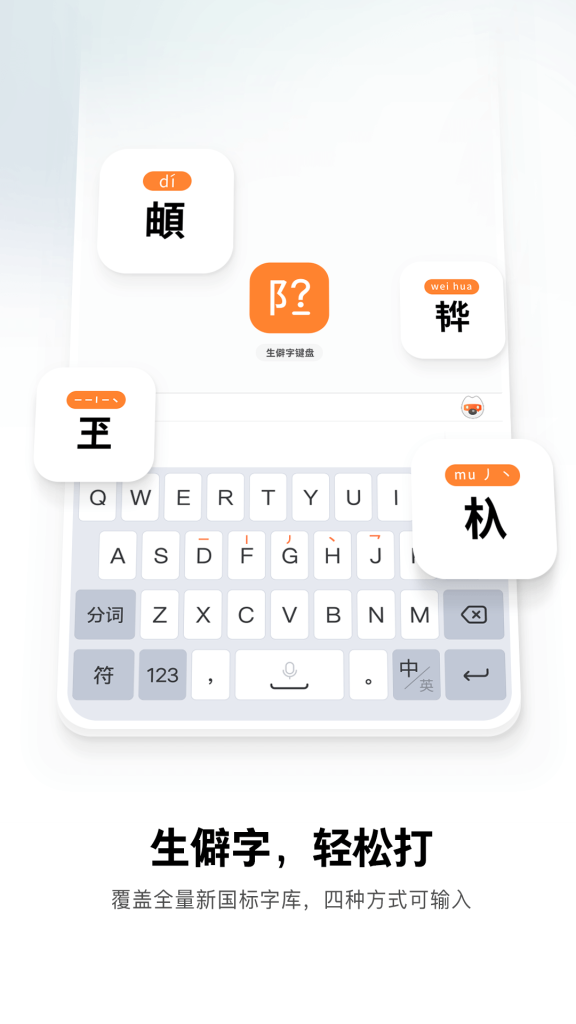
- 移动端另有辅助入口:手机端如果打不出生僻字,可以使用搜狗输入法的生僻字键盘。官方反馈页说明,用户可升级到最新版本,点击输入法工具栏上的“小键盘”图标,开启“生僻字键盘”;切换到其他模式即可关闭。这个入口更适合手机触屏环境下处理不会读的字。
- 使用指南能减少试错:手机端官方反馈页还提到,可以点击键盘右上角“问号”图标,进入“生僻字使用指南”,下载生僻字内容,并查看如何使用部首、笔画输入和混合输入生僻字。对不熟悉拆字规则的人来说,先看指南再操作,能减少盲目输入部件导致找不到字的问题。
- 候选显示可增强查找:手机端还可以开启“候选显示生僻字”。官方反馈页说明,打开搜狗输入法 App 后,进入“我的—设置—输入设置”,开启该功能后,在拼音 9 键或 26 键更多翻页候选中也会显示带 GB 标识的生僻字。这个功能能让生僻字更容易被看到。
搜狗输入法U模式可以按哪些部件拆字?
可以按常见字和组成部分拆分
- 独立成字部件很好用:U 模式拆字输入可以按独立成字的部件来拆,例如“林”拆成“木”和“木”。这种拆法适合由常见字组合而成的汉字,用户只要认识组成部分,就能输入部件拼音查找目标字。官方帮助中明确把“林”作为拆分输入示例。
- 复杂结构可多段拆开:遇到结构复杂的汉字,可以拆成多个组成部分,而不是只拆成左右两块。官方帮助举例,“曙”可以拆成“日”“罒”“者”,再在 U 模式下分别输入这些组成部分拼音。多段拆分适合结构层次明显的字,能让候选更准确。
- 部首偏旁也能参与:U 模式也支持部首拆分。官方帮助说明,“氻”可以拆成“氵”和“力”。这类拆法适合左边是偏旁、右边是独立部件的字。遇到三点水、提手旁、竖心旁、草字头、口字旁等明显偏旁时,可以优先尝试按部首加右侧部件输入。
拆字方式不必完全死板
- 视觉结构可作为依据:拆字输入并不要求用户掌握严格的文字学拆解规则,更多是根据可见结构来输入。左右结构按左右拆,上下结构按上下拆,重复结构按重复部件拆,包围结构可按外部和内部拆。只要输入法能识别部件组合,就可能给出目标字候选。
- 难拆部分可换笔画:有些字的某个部分不知道怎么读,或者偏旁名称不熟,可以改用笔画输入辅助。官方 U 模式同时支持拆分输入和笔画输入,笔画可用
h、s、p、n、z表示横、竖、撇、捺、折,也可以用键盘数字1、2、3、4、5对应这些笔画。 - 混合思路更灵活:如果一个字只知道一部分部件,另一部分无法准确读出,可以先输入已知部件,再尝试补充笔画或换拆法。搜狗升级日志中提到 U/V 模式新增友好提示,拆分、筛选模式改进,并增加笔画、部首混输筛选,说明部件和笔画结合使用更适合复杂场景。
搜狗输入法U模式拆字找不到字怎么办?
可以换一种拆字方式继续查
- 拆法错误会影响候选:U 模式拆字找不到字时,常见原因是拆分方式不符合输入法识别逻辑。比如把一个明显的左右结构拆得过碎,或者把部首名称输错,候选就可能偏离目标字。可以改按左右、上下、外内、重复部件等结构重新拆一次,再看候选是否接近。
- 部件读音要写准确:拆字输入需要输入组成部分的拼音,如果部件拼音写错,也会导致找不到字。比如“木”要输入
mu,“日”要输入ri,“者”要输入zhe。如果某个偏旁不知道怎么读,可以换成更熟悉的组成部分,或者改用笔画输入,不要一直卡在同一种拆法上。 - 候选太多可补信息:只输入一个部件时,候选范围可能很大,目标字不一定排在前面。可以继续输入第二个、第三个部件,或增加笔画筛选。官方帮助中拆分输入示例都是多个部件组合,例如“曙”按“日”“罒”“者”拆分,这类完整信息能更好地缩小候选范围。
找不到时可改用笔画或生僻字功能
- 笔画输入可作为兜底:如果字形不好拆,可以改用 U 模式笔画输入。官方帮助说明,可以通过输入文字构成笔画的拼音首字母打出想要的字,常见按键包括
h、s、p、n、z,分别对应横、竖、撇、捺、折;数字键1、2、3、4、5也可代表这些笔画。 - 笔顺问题也要排查:笔画输入找不到字时,可能是笔顺不对。官方帮助特别提醒,“忄”的笔顺是点点竖,不是竖点点或点竖点。由此可见,笔画输入对笔顺有一定要求。遇到复杂字时,可以输入前几笔观察候选,再逐步修正。
- 显示方框另有原因:如果输入法候选里能看到目标生僻字,但上屏后变成小方框,问题可能不是 U 模式找不到字,而是系统或 App 不支持显示。手机端官方反馈页说明,某些手机或 App 未适配新国标时,生僻字上屏可能不显示或显示小方框。
搜狗输入法U模式拆字输入要注意什么?
拆字前要看清字形结构
- 目标字形别看错:使用拆字输入时,要先看清目标字每个部件的位置和形状。很多生僻字与常见字只差一笔,或者偏旁非常接近,如果一开始看错部件,后面输入再多也可能找不到。特别是证件、人名、合同、地址、古籍内容,一定要对照原图或原文再选择候选。
- 部件顺序尽量贴近结构:拆字输入时,建议按字形结构顺序输入部件,比如左右结构按左到右,上下结构按上到下,包围结构按外到内或明显组成顺序。虽然输入法可能能识别多种拆法,但结构顺序越自然,候选越稳定。官方示例“曙”也是按“日”“罒”“者”的结构顺序拆分。
- 形近候选需要复核:U 模式拆字后,候选栏可能出现多个结构相似的字。不要只根据候选位置直接上屏,应看清字形差异,必要时放大显示或复制到文档中核对。输入生僻姓名、地名和古籍字时,错一个偏旁就可能改变含义,因此复核比速度更重要。
拆字和笔画可以配合使用
- 部件不熟就换笔画:如果某个部首不知道名称,或不知道该输入什么拼音,不必硬拆。可以转用笔画输入,用
h、s、p、n、z或1、2、3、4、5按笔顺查找。官方帮助把拆分输入和笔画输入都归入 U 模式,说明两种方式本来就可以按需要切换。 - 手机端可借助指南:手机端用户如果不会拆字,可以进入生僻字使用指南查看部首、笔画输入和混合输入方法。官方反馈页提供了这一路径,并建议升级到最新版本后使用生僻字键盘。这样比凭感觉乱拆更有效,也更适合触屏键盘操作。
- 正式文本还要看显示效果:U 模式把字打出来后,还要看目标平台能不能正常显示。手机端官方反馈页指出,输入法内正常显示但上屏后变方框,可能与手机系统或 App 适配有关。提交表单、打印文档、导出文件前,建议在目标系统里再检查一次,避免生僻字显示异常。
常见问题FAQ
搜狗输入法 U 模式拆字输入适合哪些字?
搜狗输入法 U 模式拆字输入适合不会读、不会拼,但能看出字形结构的汉字,比如生僻字、人名用字、地名用字、古籍字和复杂偏旁字。只要能把目标字拆成常见部件,就可以输入部件拼音查找,比盲猜整字拼音更方便。
搜狗输入法 U 模式拆字输入怎么打开?
电脑端切换到搜狗中文输入状态后,按 U 可进入 U 模式;如果使用双拼,可按 Shift+U 进入。进入后把目标字按左右、上下或内外结构拆开,输入组成部件的拼音。候选栏出现目标字后,选择对应候选即可完成输入。
搜狗输入法 U 模式拆字找不到字怎么办?
如果拆字后找不到目标字,可以换一种拆法,比如从左右拆改成部件组合拆,或减少、增加部件信息继续筛选。也要检查部件拼音是否写错。若结构不容易拆,可以改用笔画输入,根据横、竖、撇、捺、折逐步查找。
搜狗输入法 U 模式拆字输入会不会输错字?
有可能输错,尤其是生僻字和形近字较多时,候选栏可能出现外形很接近的字。选择前要仔细核对字形,不要只看候选位置。用于姓名、证件、地址、合同或古籍内容时,最好和原文逐字对照,避免偏旁或笔画差异导致输入错误。