搜狗输入法打错了能不能一键清空?
By admin 2026年7月4日
搜狗输入法打错了内容支持一键清空。手机端可直接点击九宫格键盘右侧的“重输”键,或向左滑动删除键即可清空全部待上屏拼音串和候选词。电脑端可按下Ctrl+退格键组合,快速清空当前输入框中的内容。如果是已上屏到文档中的文字,可先用Ctrl+A全选再按Delete键删除,或使用Ctrl+Z撤销恢复。
Table of Contents
Toggle如何一键清空输错的内容?
移动端的清空操作方式
- 使用“重输”键一键清空: 在搜狗输入法手机版九宫格键盘界面中,右侧设有一个“重输”按键。点击该按键,之前输入的待上屏拼音串或候选内容会被一次性全部清空,无需逐字逐字删除,操作便捷高效。
- 向左滑动删除键清空: 手机端还支持手势操作,用户在键盘上向左滑动删除键,即可快速清空当前已输入的全部候选项内容。该手势在九宫格和部分全键盘模式下均可使用,26键用户也可通过该方式实现一键清空效果。
- 长按删除键批量清除: 长按删除键不放,系统会持续删除待上屏区的输入内容,直至全部清空。当需要清空较长拼音串时,长按比逐次短按删除键更加省时省力,适合处理较长输入内容的快速清除场景。
电脑端的快捷清空方法
- Ctrl+退格键组合清空: 在电脑端使用搜狗输入法时,按下Ctrl+退格键组合,即可将当前输入框或待上屏区域中的全部内容一次性清空。该快捷键在多数文本输入场景下均有效,无需依赖鼠标操作。
- 选中全部内容后删除: 若需清空已上屏的整段文字,可先按Ctrl+A全选当前输入框中的所有内容,再按Backspace或Delete键执行删除。该方法是Windows系统通用操作,搜狗输入法环境下同样适用。
- 通过菜单重置输入内容: 在搜狗输入法状态栏右键点击进入“属性设置”,在“高级”或“快捷键”设置中可查看与内容清空相关的功能绑定。部分版本支持通过自定义快捷键实现一键清空功能,用户可根据使用习惯自行配置。
清空操作后还能恢复已删文字吗?
待上屏内容清空后的恢复情况
- 清空操作不可逆: 无论是点击“重输”键还是向左滑动删除键清空待上屏的拼音串,已删除的内容均无法通过搜狗输入法自带的任何功能直接恢复。该操作本质上是将输入缓存彻底清除,系统不会保留历史缓存记录供用户撤回。
- 系统级撤销快捷键可尝试: 若清空的是已经上屏到文本输入框中的文字,在部分应用程序中可尝试使用Ctrl+Z(Windows)或Cmd+Z(Mac)执行撤销操作。该快捷键由应用程序而非输入法提供,在记事本、Word等多数文本编辑器中均可生效。
- 剪贴板历史工具作为补救: 如果清空的内容曾被执行过复制操作,可借助Windows自带的剪贴板历史功能(Win+V)或第三方剪贴板管理工具找回。但该方式仅限于曾经主动复制过的内容,对仅输入未上屏的拼音串无效。
词库删除后的恢复限制
- 用户词库清空后无法恢复: 在搜狗输入法词库设置中执行“清空用户词库”操作后,本地存储的所有自造词、高频词频次记忆将被彻底删除。与待上屏内容清空不同,词库清空同样不可逆,系统不提供“撤销清空”或“回收站”功能。
- 云端词库同步的双向影响: 如果在清空用户词库时勾选了“同时删除云端词库”,服务器端的备份数据也会一并清除。换机登录同一账号后,已删除的词库不会自动拉回,清空前未做本地备份则永久丢失。
- 账号注销导致数据永久清除: 若因注销搜狗输入法账号导致所有输入记录被清空,账号下的个人信息、词库数据将全部清除且无法找回。搜狗官方明确提示注销操作不可逆,执行前需谨慎确认。
一键清空功能支持哪些输入场景?
文本输入场景的清空应用
- 拼音输入过程中的即时清空: 当用户连续输入多个汉字的拼音串后,若发现拼写错误或不满意当前候选词,可使用“重输”键或向左滑动删除键一键清空所有待上屏内容。该操作在九宫格键盘中最为便捷,适合需要快速重新输入的日常聊天、社交评论等场景。
- 已上屏文本的批量删除: 在文档编辑、邮件撰写等需要处理大段文字的场景中,用户可使用Ctrl+A全选当前输入框的所有内容,再按删除键一键清空。该操作由系统和应用程序提供支持,与搜狗输入法配合使用时同样有效。
- 搜索框内容的快速重置: 在浏览器搜索框或应用内搜索栏中输入关键词后如需更改,使用一键清空功能可快速删除已有内容并重新输入新关键词。该场景下,待上屏内容清空与全选删除两种方式均可使用,用户可根据个人习惯选择。
特殊场景的适用性差异
- 游戏环境中的清空限制: 在游戏全屏模式下,输入法的候选窗口和清空操作可能受渲染层限制无法正常显示或响应。此时建议使用系统级别的Ctrl+A全选+Delete组合清空已上屏文本,或在游戏聊天框中逐字删除。
- 全键盘模式的操作差异: 26键全键盘模式相比九宫格模式缺少独立的“重输”按键,但用户仍可通过向左滑动删除键实现一键清空功能。此外,Ctrl+退格键在电脑端全键盘模式下同样适用,不受键盘布局影响。
- 移动端与电脑端的操作差异: 手机端主要依赖“重输”键、滑动删除键和长按删除键实现清空;电脑端则以Ctrl+退格键和全选删除为主。用户需根据使用设备和输入场景灵活选择适合的清空方式。

误触清空导致内容丢失该怎么补救?
清空后的即时恢复尝试
- 使用系统撤销快捷键: 若误触清空的是已上屏到文本输入框中的内容,立即按下Ctrl+Z(Windows)或Cmd+Z(Mac)执行撤销操作。该快捷键由当前应用程序提供支持,在大多数文本编辑器、浏览器输入框和办公软件中均可有效恢复上一步删除的内容。
- 检查剪贴板历史记录: 按Win+V快捷键打开Windows系统自带的剪贴板历史面板,查看是否曾复制过被误删的内容。若剪贴板历史功能已启用且此前执行过复制操作,可从列表中重新粘贴使用,适用于误删后无法通过撤销快捷键找回的场景。
- 排查应用程序的自动保存: 部分应用程序(如Office、Google Docs)提供自动保存或版本历史功能。用户可在文件菜单中查找“历史版本”或“恢复未保存文档”选项,尝试从自动备份中找回误删的文字内容,但该方式仅适用于已保存的文档型文件。
长期预防与习惯养成
- 养成输入即上屏的习惯: 将输入的拼音串及时上屏确认,避免在待上屏区积累大量未确认内容。上屏后的文字受应用程序的撤销功能保护,即使误删也更容易通过Ctrl+Z恢复,相比待上屏区的内容具有更高的容错性。
- 使用分步输入替代长串输入: 输入长句时,建议分词组或分短句分批上屏,减少单次清空造成的大量内容损失。一旦某段内容被误触清空,仅需重新输入一小段文字,而非整句重打,有效降低误触带来的负面影响。
- 清空操作前增加确认意识: 在执行“重输”键点击、滑动删除键或Ctrl+退格键等清空操作前,养成快速扫视待清空内容的习惯。手机端使用“重输”键时,系统会直接清空而无需二次确认,因此培养确认意识是防止误触的关键。
能否自定义清空快捷方式或手势?
移动端手势的调整限制
- 删除键滑动清空为固定手势: 在搜狗输入法手机版中,向左滑动删除键以清空全部候选项内容属于系统预设的固定手势操作。该功能默认开启且无法在设置中自定义为其他方向或替换为其他手势动作,用户仅能选择使用或不用此手势。
- 重输键位置不可移动: 九宫格键盘右侧的“重输”按键位置固定,用户无法将其拖拽至键盘其他区域或替换为其他功能按键。26键全键盘模式下没有独立的“重输”键,而滑动删除手势是该模式下最主要的清空方式。
- 第三方输入法手势对比: 与部分支持全面自定义手势的第三方输入法不同,搜狗输入法的清空手势功能较为固定。用户如需更灵活的清空手势配置,可考虑在手机系统设置中切换至其他支持手势自定义的输入法应用。
电脑端快捷键的自定义配置
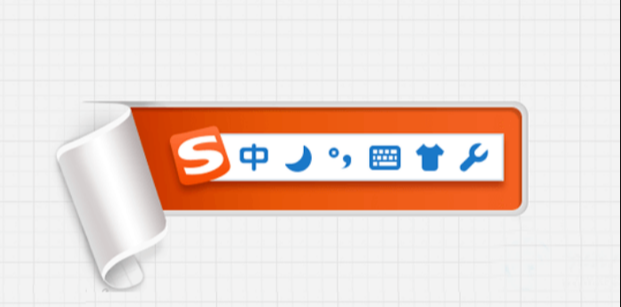
- 进入属性设置修改快捷键: 在电脑端搜狗输入法状态栏右键点击“S”图标,选择“属性设置”,在左侧菜单中找到“快捷键”选项。进入后可查看包括“清除输入框”在内的所有功能快捷键绑定情况,部分版本允许用户根据个人习惯修改组合键。
- 清空类快捷键的可选范围: 在快捷键设置列表中,用户可找到与内容清除相关的功能项(如“清除输入框”对应Ctrl+退格键),点击当前组合键区域后按下新的组合键即可重新绑定。系统会自动检测是否与其他功能键冲突,并提供提示。
- 将不需要的快捷键设为“无”: 若用户不需要通过快捷键执行清空操作,可在对应功能的快捷键栏中选择“清除”或设置为“无”。彻底禁用后,可避免在游戏或其他全屏应用中因误触快捷键而意外清空输入内容。
常见问题FAQ
手机端如何一键清空输错的拼音串?
手机端九宫格键盘右侧有“重输”键,短按即可一次性清除全部候选项内容;也可向左滑动删除键或长按删除键清空待上屏区的所有输入内容。26键全键盘模式同样支持向左滑动删除键清空。
电脑端一键清空输入框用什么快捷键?
电脑端按下Ctrl+退格键组合,即可快速清除当前输入框中的全部内容。该快捷键在搜狗输入法属性设置的“快捷键设置”中默认启用,适用于文档编辑、搜索框等多种文本输入场景。
如何彻底清空搜狗输入法的个人词库记忆?
右键状态栏进入“属性设置”→“词库”→找到“用户词库”区域点击“清空”按钮,即可一键删除本地积累的个人高频词和自造词。建议同时勾选“删除云端词库”防止换机后自动同步恢复。
清空操作后能否恢复已删除的内容?
待上屏区的拼音串和候选词一旦清空不可撤销,操作前需确认内容是否重要。已上屏到文档中的文字可通过Ctrl+Z(Windows)或Cmd+Z(Mac)撤销恢复;用户词库清空后无法通过常规手段恢复,请谨慎操作。