搜狗输入法候选字数能不能自己调整?
搜狗输入法的候选字数可以由用户自行调整。设置方法很简单:右键点击状态栏,选择“属性设置”,在外观选项卡中找到“候选项数”或“候选词个数”,直接从下拉菜单中选择3到9之间的任意数字即可。系统默认是5个,官方推荐保留这个数字,因为首词命中率已经很高,候选太多反而会拖慢查找速度。

候选字数能否自定义调整?
候选字数设置入口与路径
- 右键状态栏进入属性设置: 在电脑桌面右下角的搜狗输入法状态栏上单击鼠标右键,在弹出的菜单中选择“属性设置”或“设置”选项,即可进入输入法的详细配置界面,所有外观相关选项集中在此管理。
- 在外观选项卡中定位候选词个数: 进入属性设置后,点击左侧菜单栏中的“外观”选项卡,在界面中部找到“候选词个数”或“候选项数”相关的下拉选择框,该选项控制输入法每页显示的候选词数量。
- 下拉选择并保存设置: 点击下拉框从3至9的数字中选择所需数量,点击“应用”或“确定”按钮保存修改。设置实时生效,重新输入时即可看到调整后的候选词个数变化。
候选字数调整的适用范围
- 电脑端全面支持自定义: 搜狗输入法电脑版(含拼音和五笔)均支持候选词个数调整,用户可通过属性设置的“外观”选项卡自由修改。调整范围固定为3至9个,不支持超出该范围的数字。
- 手机端暂不支持该功能: 搜狗输入法手机版目前未提供候选字数自定义选项,移动端的候选词数量由输入法根据屏幕尺寸和键盘布局自动适配,用户无法手动调整每页显示的候选词个数。
- 版本差异需留意: 不同版本的搜狗输入法在选项名称上略有区别,部分版本称“候选项数”,部分版本称“候选词个数”。若在外观选项卡中找不到对应选项,可检查“皮肤设置”下的相关配置。
调整范围是多少,最多能设几个候选词?
候选词数的可选范围
- 可选范围3至9个: 搜狗输入法候选词个数支持在3到9个之间自由选择,即每页最少显示3个候选词,最多可显示9个候选词。用户可根据个人输入习惯和视觉偏好,在属性设置的外观选项卡下拉菜单中直接选择。
- 不支持超过9个的设定: 输入法本身限制候选词每页最多显示9个,无法设置为10个或更多。该限制主要考虑显示界面整洁和候选词查找效率,过多的候选词会增加视觉检索成本,反而降低输入效率。
- 默认值为5个候选词: 搜狗输入法安装后的初始设置为每页显示5个候选词。该设定经过官方测试和优化,首词命中率已处于较高水平,5个候选词足以覆盖绝大多数输入场景下的目标词汇选择需求。
各数字选项的实际效果
- 3个候选词适用场景: 选择3个候选词可最大程度精简候选区域,适合对常用词已高度熟悉的用户,或需要减少视觉干扰的全屏操作场景。但字数过少可能导致常用词不在首屏,增加翻页次数。
- 7至9个候选词适用场景: 选择7至9个候选词可减少翻页操作,适合输入生僻字词或专业术语较多的用户。但候选词增多会压缩候选框内单个词条的显示空间,字词较多时查找目标词所需时间可能增加。
- 5个候选词的平衡优势: 5个候选词在覆盖率和查找效率之间取得较好平衡。搜狗输入法官方推荐默认5个候选词,认为该数量能满足绝大多数日常输入需求,且候选框大小适中,视觉检索成本最低。
如何进入设置修改候选词个数?
通过状态栏右键菜单进入
- 右键点击输入法状态栏: 在电脑桌面右下角找到搜狗输入法的状态栏图标(通常显示为“S”标志或当前皮肤图标),在该图标上单击鼠标右键,弹出功能菜单列表。
- 选择“属性设置”选项: 在右键菜单中找到“属性设置”或“设置”选项并点击,即可打开搜狗输入法的配置窗口。部分版本中该选项可能显示为“设置属性”,功能相同。
- 导航至外观选项卡: 在配置窗口左侧的菜单栏中点击“外观”选项卡,然后在界面中找到“候选词个数”或“候选项数”下拉选择框,即可开始调整候选词数量。
通过工具箱图标进入
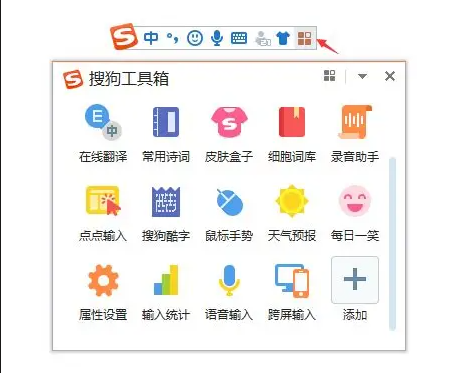
- 点击状态栏工具箱图标: 在搜狗输入法状态栏上找到“工具箱”图标(通常显示为扳手或齿轮形状),单击左键打开输入法功能菜单。
- 在菜单中查找设置入口: 工具箱菜单中通常包含“属性设置”或“更多设置”的快捷入口,点击后可进入与右键菜单相同的配置界面,再选择“外观”选项卡进行候选词数量调整。
- 路径提示的版本差异: 部分旧版本搜狗输入法将候选词个数选项放在“皮肤设置”而非“外观”中,若在外观选项卡下找不到对应选项,可在皮肤设置区域查找“候选词个数”配置。
系统推荐的候选字数是多少?
官方推荐5个候选词
- 默认即推荐选项: 搜狗输入法官方在帮助文档中明确推荐用户选用默认的5个候选词。该推荐基于搜狗输入法首词命中率已远超传统输入法的事实,第一页5个候选词足以覆盖绝大多数输入场景下用户的目标词汇。
- 首词命中率高的原理: 搜狗输入法通过云端词库和大数据分析持续优化候选词排序算法,常用词汇优先排在首位或前列。相比传统输入法,用户需要翻页查找目标词的概率大幅降低,5个候选词即可满足日常输入中大部分需求。
- 避免候选过多增加查找困难: 官方指出候选词太多会造成查找时的困难,导致输入效率下降。显示过多候选词会分散用户注意力,增加视觉检索时间,反而使选词过程变慢,违背输入法提高打字效率的初衷。
推荐背后的考量因素
- 视觉检索效率最优: 研究表明5个候选词在视觉识别负荷和覆盖率之间达到最佳平衡点。候选过少需频繁翻页,候选过多则每屏查找目标词耗时增加,5个选项符合人眼单次扫视的信息处理容量。
- 词库算法的适配性: 搜狗输入法在词库构建和排序算法上专门针对5个候选词的显示模式进行了优化。调整至其他数量后,虽然候选词显示位置发生变化,但排序算法逻辑不变,用户需要适应新的候选分布位置。
- 多数用户的使用习惯: 从搜狗输入法的大规模用户数据来看,绝大多数用户保留默认5个候选词设置。长期形成的使用习惯使5个候选词的视觉位置记忆最为深刻,改变后可能需要一段适应期才能恢复原有打字速度。

候选字数调多后会影响打字效率吗?
调整后效率变化的两面性
- 增加候选可减少翻页操作: 当候选词数从5个增加到7个或9个时,每页显示更多选项,意味着更多词汇在第一页就能出现。对于生僻词或专业术语较多的输入场景,减少翻页次数可降低按键次数和操作延迟。
- 过多候选增加视觉检索时间: 候选词增加至7个以上时,候选框显示区域扩大,用户需要从更多选项中定位目标词汇。候选词排列更加密集,识别和选择所需时间增加,抵消了减少翻页带来的效率优势。
- 效率取决于个人输入习惯: 候选字数对打字效率的影响因人而异。高频词输入用户使用5个候选效率最高,而经常输入生僻字或专业术语的用户,适当增加候选词数可能更有利。建议用户根据实际使用体验选择合适数量。
实际使用中的效率测试参考
- 5个候选的效率测试结果: 技术从业者的实践配置指南显示,将候选词数设为5个,视觉检索开销最低。超过5个候选会明显增加从候选列表中定位目标词所需时间,5个候选是打字速度与覆盖率的最佳平衡点。
- 9个候选的测试反馈: 部分用户将候选数调至9个后发现选词速度有所下降,尤其在候选词均非高频词时。但输入冷门词汇或专业术语较多的用户反馈,9个候选有效减少了翻页操作,总体输入效率有所提升。
- 建议阶梯式尝试: 新手用户建议先保持默认5个候选,形成稳定的视觉位置记忆后再根据实际需要调整。可先尝试7个候选适应一周,若感觉选词速度下降则改回5个;若翻页频率明显减少且选词流畅,可继续使用该设置或尝试9个。
常见问题FAQ
候选字数调整范围是多少?
电脑端支持在3到9个之间自由选择,在属性设置的“外观”或“皮肤设置”中找到“候选词个数”下拉菜单即可调整。手机端暂不支持自定义候选字数。默认值为5个,官方推荐保留该设置。
候选词调多后打字效率会变快吗?
不一定。候选多可减少翻页,但也增加查找时间。官方建议保持5个候选词,因为首词命中率已很高,候选太多反而造成查找困难导致效率下降。技术从业者也验证5个是速度与覆盖率的最佳平衡点。
如何进入设置修改候选词个数?
右键点击搜狗输入法状态栏,选择“设置属性”。在弹出窗口中点击左侧“外观”选项卡(部分版本为“皮肤设置”),在“显示设置”区域找到“候选项数”下拉框,选择3至9之间的数字后点击“应用-确定”即可。
智能ABC风格和搜狗风格候选词有何不同?
搜狗默认风格候选词为5个,智能ABC风格为9个且采用竖式显示。两者可在常规选项卡中一键切换,切换后相应参数自动调整,也可单独修改候选词个数。若习惯智能ABC样式可选择该风格再微调。