搜狗输入法不想要的皮肤能不能删除?
搜狗输入法不想要的皮肤可以删除。手机端操作:打开搜狗输入法APP,进入“我的”页面点击“我的皮肤”,再点右上角“编辑”后勾选要删除的皮肤,点击底部“删除”即可。电脑端操作:在输入法状态栏右键点击进入“属性设置”,在“外观”或“皮肤设置”中找到已安装皮肤列表,选中后点击“删除皮肤”或右键点击皮肤上的垃圾桶图标即可。

手机端删除不想要的皮肤如何操作?
通过“我的皮肤”列表删除
- 手机端删除皮肤的入口在哪里? 打开搜狗输入法APP,点击页面右下角的“我的”选项,在个人中心页面中找到并点击“我的皮肤”,即可进入已下载皮肤的完整列表,所有本地存储的皮肤均在此处展示。
- 如何进入编辑模式选择要删除的皮肤? 在“我的皮肤”页面中,点击右上角的“编辑”或“管理”按钮,页面将进入可选择状态。此时每个皮肤缩略图左上角或右上角会出现勾选圆圈或删除图标,方便用户逐一选择。
- 勾选后如何完成删除操作? 勾选想要删除的皮肤后,点击页面底部的“删除”按钮,系统会弹出确认提示框,点击确认即可将所选皮肤从本地彻底移除。删除后皮肤不再占用存储空间,也不会出现在皮肤列表中。
通过文件管理批量清理
- 如何通过手机文件管理器删除皮肤文件? 进入手机桌面,打开系统自带的“文件管理”应用,在顶部搜索框中输入“sogou”或“搜狗输入法”,系统将列出与搜狗输入法相关的所有文件夹和文件。
- 需要删除哪个文件夹中的哪些文件? 在搜索结果中找到并进入“sogou”文件夹,再进入其中的“sga”子文件夹。该文件夹内存储了所有已下载皮肤的文件包,格式为.ssf文件。选择并删除这些文件即可清除对应皮肤。
- 文件清理方式有何注意事项? 该操作会清除全部已下载的皮肤文件,无法选择性删除单个皮肤。操作前建议先保存或记录当前使用皮肤的名称,方便后续重新下载。误删后可通过皮肤搜索功能重新下载恢复。
电脑端删除皮肤的入口在哪里?
通过右键菜单进入属性设置
- 电脑端删除皮肤的入口在哪里? 在电脑桌面或任务栏中调出搜狗输入法状态栏,在状态栏上右键单击,在弹出的菜单中找到并点击“属性设置”或“设置属性”选项,即可进入输入法配置界面。
- 删除皮肤的具体路径是什么? 进入“属性设置”后,点击左侧菜单栏的“外观”选项卡,在界面中部找到“皮肤设置”或“皮肤管理”区域。该区域会列出当前已安装的所有皮肤,是删除操作的入口所在。
- 选中皮肤后如何执行删除? 在皮肤列表中找到需要删除的皮肤,点击选中该皮肤,然后点击右侧的“删除皮肤”按钮。部分版本也可在皮肤缩略图右上角找到垃圾桶或叉号图标,点击后直接删除。
通过工具箱进入外观设置
- 如何通过工具箱图标进入删除入口? 在搜狗输入法状态栏上找到“工具箱”图标(通常显示为扳手或齿轮形状),单击左键打开功能菜单,在菜单中选择“属性设置”或“更多设置”。
- 进入外观设置后如何管理皮肤? 在弹出的属性设置窗口中,切换到“外观设置”或“外观”页面,向下滚动至“皮肤设置”区域。该区域集中管理所有本地已安装皮肤的启用、预览和删除操作。
- 电脑端删除皮肤能否批量操作? 电脑端暂无批量删除皮肤的功能,用户需逐一选中皮肤后点击“删除皮肤”按钮执行删除。如需清理多个皮肤,需重复此操作,无法同时勾选多个皮肤一次性删除。
正在使用的皮肤为什么无法删除?
正在启用中的皮肤删除限制
- 正在使用的皮肤删除按钮为何不可用? 搜狗输入法不允许用户直接删除当前正在使用或启用的皮肤。在“我的皮肤”列表或电脑端的“外观设置”中,当前皮肤通常带有“使用中”标识,删除按钮显示为灰色不可点击状态。
- 切换至其他皮肤后能否删除? 将当前正在使用的皮肤切换为其他任意皮肤后,原皮肤不再处于“使用中”状态。此时重新进入“我的皮肤”列表,该皮肤右上角的删除按钮变为可用,可正常执行删除操作。
- 为什么删除当前皮肤会影响输入体验? 若用户只有一款下载好的皮肤且正在使用中,系统会强制保留该皮肤作为显示基础。必须先下载或切换至另一款皮肤,使原皮肤脱离“正在使用”状态,才能将其从列表中删除。
手机端特殊删除限制说明
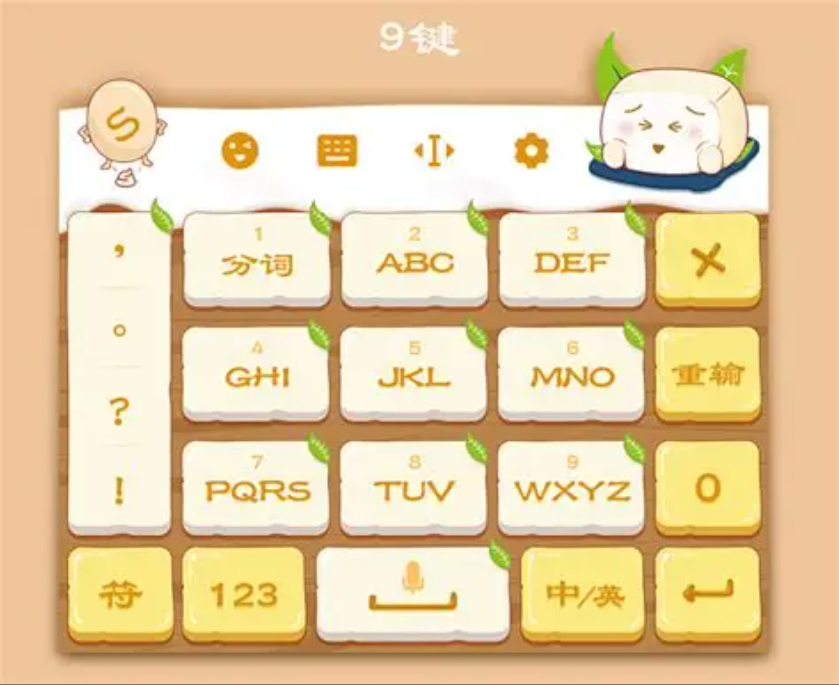
- 大九键和游戏键盘是否支持删除皮肤? 搜狗输入法的大九键模式和游戏键盘模式可能不支持更换皮肤功能,因此在这些模式下无法进行皮肤的增删操作。若发现皮肤删除按钮不可用,可先检查当前键盘模式。
- 定制版与正式版皮肤删除有何差异? 部分手机品牌预装的搜狗输入法定制版可能在皮肤管理功能上有所精简,删除皮肤的入口位置与正式版不同。建议将搜狗输入法从定制版切换到正式版,或更新到最新版本后再次尝试。
- 非商城下载的皮肤能否删除? 通过外部渠道获取的非官方皮肤文件(非商城下载),可能存在格式不兼容或权限问题,删除时可能提示“不支持该操作”。这类皮肤建议直接通过手机文件管理器进入sogou/sga文件夹手动删除.ssf文件。
批量删除皮肤有哪些快捷方法?
手机端编辑模式批量勾选删除
- 如何进入批量删除模式? 在搜狗输入法APP中,进入“我的”页面并点击“我的皮肤”。点击页面右上角的“编辑”或“管理”按钮,页面将切换至编辑模式,每个皮肤缩略图左侧或右上角出现勾选圆圈,供用户逐一选择。
- 如何同时选择多个皮肤执行删除? 在编辑模式下,用户可依次点击多个皮肤左上角的勾选圆圈,被选中的皮肤会显示为高亮或带勾选标记。所有需要删除的皮肤勾选完毕后,点击页面底部的“删除”按钮,系统将一次性移除所有选中的皮肤。
- 批量删除后如何确认操作结果? 点击“删除”按钮后,系统会弹出确认提示框,点击“确认”或“确定”完成批量删除。删除后返回“我的皮肤”列表,已移除的皮肤不再显示,剩余皮肤保留完整,操作完成且不可撤销。
通过文件管理器一次性清理全部
- 手机端如何通过文件管理批量清理皮肤? 打开手机“文件管理”应用,在搜索框中输入“sogou”,进入搜索到的“sogou”文件夹中的“sga”子文件夹。该文件夹内存储了所有已下载皮肤的.ssf格式文件,全选或逐一勾选后点击“删除”即可清除多个皮肤。
- 文件清理方式与APP内删除有何区别? 通过文件管理器直接删除.ssf文件,可实现一次性批量清理所有已下载皮肤,无需逐一手动勾选。但该方式仅针对本地文件,不会同步清除APP内“我的皮肤”列表中的记录,可能出现列表显示与实际文件不一致的情况。
- 文件清理方式的注意事项: 该操作会清除全部已下载皮肤的本地文件,且无法选择保留个别皮肤。建议操作前先记录当前使用的皮肤名称,便于后续重新下载。删除后若需恢复某款皮肤,需重新进入皮肤商城搜索下载。

删除后已下载的皮肤还能重新找回吗?
通过皮肤商城重新下载恢复
- 删除的皮肤能否再次下载? 删除的皮肤文件或APP内皮肤记录被移除后,如果皮肤是官方皮肤商城中的资源,用户可通过搜狗输入法的“皮肤商城”或“主题库”重新搜索并下载该皮肤,无需再次付费(若为免费皮肤)。
- 如何查找已删除的皮肤? 进入搜狗输入法的“皮肤”或“主题”页面,在搜索栏中输入该皮肤的名称或关键词,或按风格分类浏览,找到目标皮肤后点击“下载”或“应用”即可重新获取。商城中保留了用户曾下载过的皮肤记录,搜索后可直接恢复。
- 重新下载是否需要重复付费? 若删除的皮肤为付费购买的皮肤,使用同一账号登录后重新下载通常无需重复付费。但需注意登录方式必须与购买时一致(如QQ登录与手机号登录切换可能导致付费记录不同步),否则皮肤可能不显示。
本地文件删除后的恢复限制
- 通过文件管理器删除的ssf文件能否恢复? 通过手机文件管理器直接删除sogou/sga文件夹中的.ssf皮肤文件后,文件被彻底从本地移除,无法通过输入法内部的“恢复”或“回收站”功能找回。用户需前往皮肤商城重新下载该皮肤,才能再次使用。
- 账号更换后能否找回之前删除的皮肤? 搜狗输入法的皮肤下载记录与登录账号绑定。若删除皮肤后更换了登录方式(如从QQ登录切换至手机号登录),新账号下可能无法看到之前的皮肤记录。需切换回原登录方式,才能在“我的皮肤”列表中看到历史下载记录。
- 安卓与iOS系统间的皮肤是否通用? 部分皮肤不支持安卓和iOS双端使用。若删除后在另一系统设备上重新下载同一款皮肤,可能提示“暂不支持此内容类型”或“不支持当前版本”。建议在下载前查看皮肤详情页的“适配平台”标识,确认是否支持当前设备系统。
常见问题FAQ
手机端如何删除已下载的皮肤?
打开搜狗输入法APP,进入“我的”页面点击“我的皮肤”,再点击右上角“编辑”后勾选要删除的皮肤,点击底部“删除”即可完成。也可通过手机文件管理器进入sogou文件夹,删除sga中的.ssf格式文件,但该操作会清除全部下载过的皮肤。
电脑端删除皮肤的入口在哪里?
在输入法状态栏右键点击进入“属性设置”,在“外观”或“皮肤设置”中找到已安装皮肤列表,选中后点击“删除皮肤”即可。也可点击状态栏上的小T恤图标进入皮肤盒子,在“我的皮肤”中右键或点击皮肤右上角的垃圾桶图标删除。
正在使用的皮肤为什么无法删除?
当前正在使用或启用的皮肤无法直接删除,需先切换至其他皮肤后才能执行删除操作。在“我的皮肤”列表中,当前皮肤通常带有“使用中”标识,删除按钮显示为不可用状态。
删除后已下载的皮肤还能重新找回吗?
使用同一账号登录后,通过搜狗输入法的皮肤商城重新搜索并下载即可恢复。需注意登录方式与购买时保持一致(如QQ登录与手机号登录切换可能导致付费记录不同步)。